必备条件
一个Google账号所有权的域名魔法
将网站添加到Goolge站长工具(Google Search Console) 是每个SEO人员必须做的一步,它能让我们看到网站的曝光、点击、点击率、收录和排名,参考这些数据能让我们快速定位网站的问题,比如:收录问题、网页加载问题等,总之,你可以不用到Google Analytics,但是你必须要用到Google Search Console。下面我将介绍如何将网站添加到Google Search Console中。
登录后台
访问 Google Search Console,然后登录你的Google账号。
添加网站
点击左上角的按钮,下拉点击添加资源。
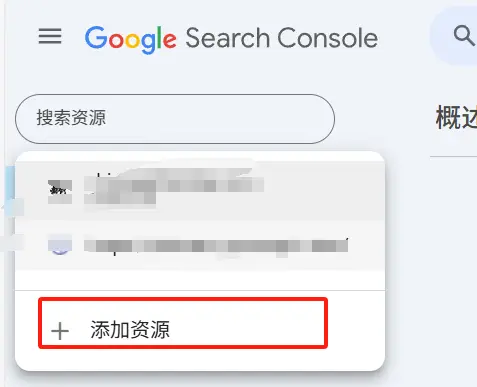
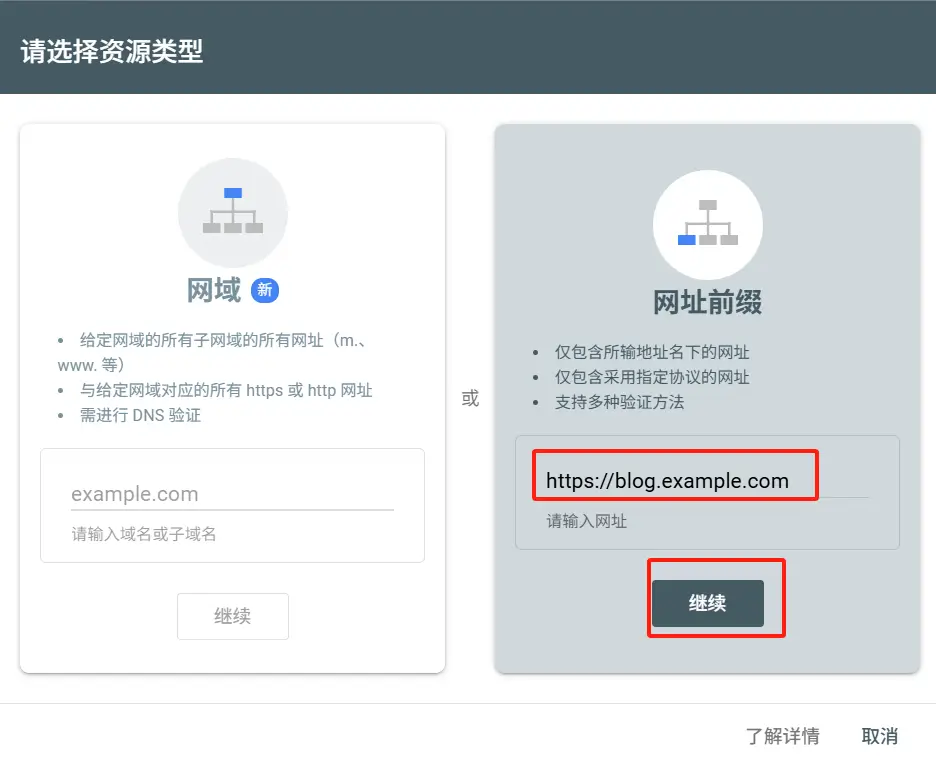
然后会弹出2个选择,这里要根据你网址类型进行选择,我做过简单的介绍
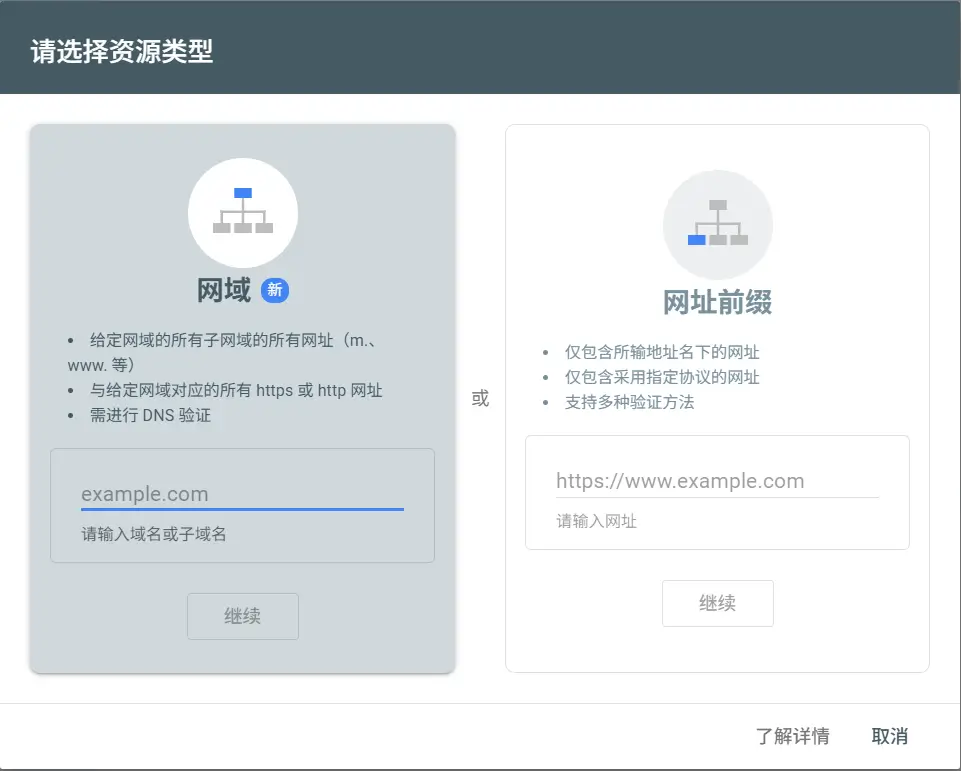
网域:
- 如果你只添加example.com,那么就选择网域,这样example.com下域名的所有可能的格式都会包含,通常用于管理整个站点,比如:example.com、www.example.com、blog.example.com,同时也包域名下的所有数据。网域只支持DNS验证,必须到你域名的注册商下添加一条TXT解析地址。
URL前缀:
- URL前缀:这种范围就比较小,比如我只想添加blog.example.com,那么就选这种,这样就可以只看指定域名下的数据。
注意
- www.example.com 这种网域和URL前缀都可以,如果你懒得动 DNS 就选 URL前缀验证
- 不要选择错了验证方式,不然就是你按照步骤添加了,也会验证失败,一般一天后都验证不通过的话,基本就是你选择错了验证方式,比如,blog.example.com你选择了网域验证。
| 验证方式 | 验证范围 | 添加位置 | 适合场景 |
|---|---|---|---|
| ✅ 网域 | 覆盖整个域(包括所有子域) | 仅 DNS 记录验证 | 推荐用于整个站点管理 |
| ✅ URL前缀 | 只验证某一个具体 URL | 可用 TXT、HTML、GA、GTM 等 | 推荐用于子域、测试站等 |
我给大家一参考示例,大家可以参考自己要添加的域名属于那种
🔍 示例
| 想验证的网址 | 推荐方式 | TXT 记录添加位置 |
|---|---|---|
| example.com | 网域 ✅ | 仅 DNS 记录验证 |
| www.example.com | 网域 ✅ 或 URL前缀 ✅ | DNS 记录验证 或 HTML文件验证(前缀) |
| blog.example.com | URL 前缀验证 ✅ | HTML文件验证 |
| store.example.com | URL 前缀验证 ✅ | HTML文件验证 |
网域验证方法
- 输入你的域名,点击继续
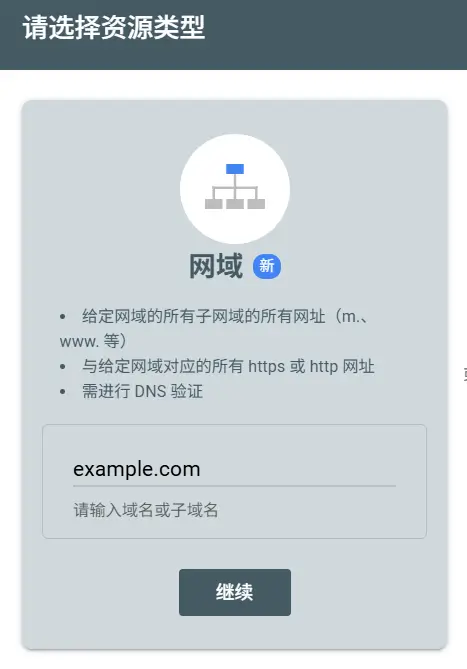
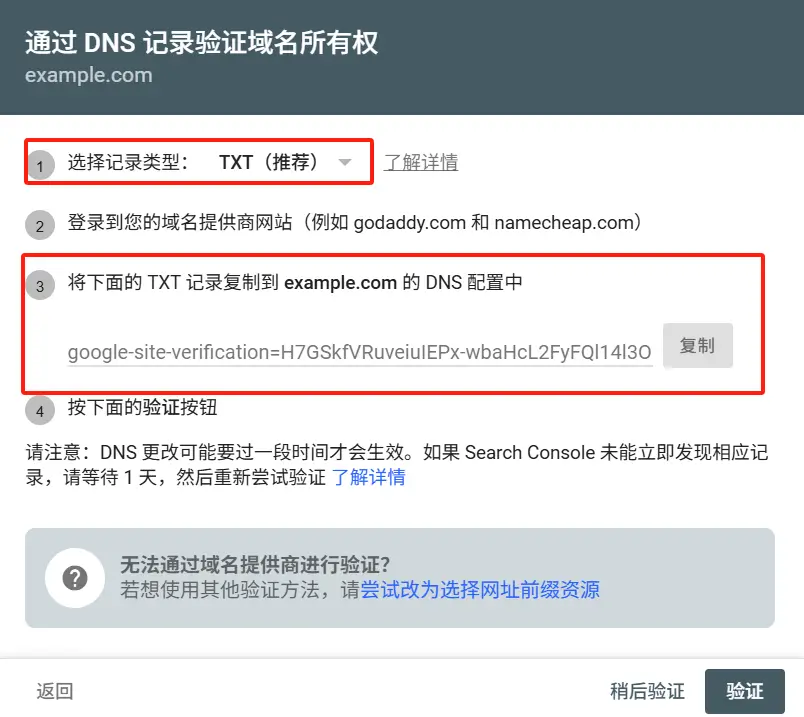
- 弹出一个会话框让我们选择,只关注我红框标出的,点击复制,然后登录你购买域名的地方,我的是Cloudflare,浏览器打开Cloudflare的网站,使用Google登录,前提域名已经绑定到Cloudflare,没有可以绑定,因为以后会用到Cloudflare CDN加速你的网站,提高网站的响应速度。
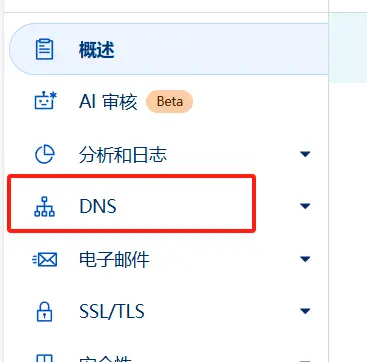
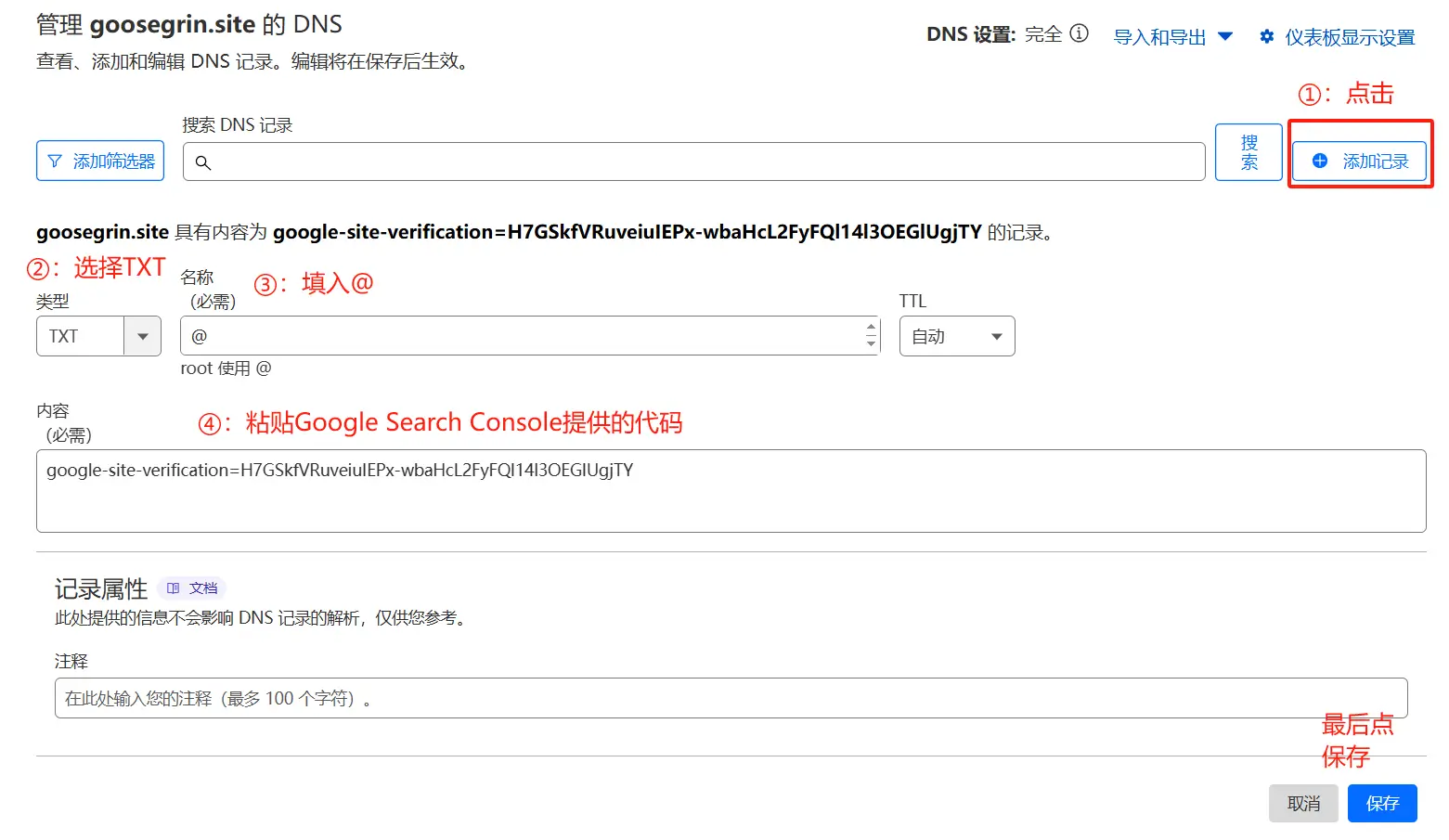
- 点击DNS,点击添加记录,填入我们刚才复制的代码,最后点击保存
- 类型:TXT
- 名称: @。如果你添加的是blog.example.com,这里可以添加blog
- TTL:自动
- 内容:刚才复制的代码
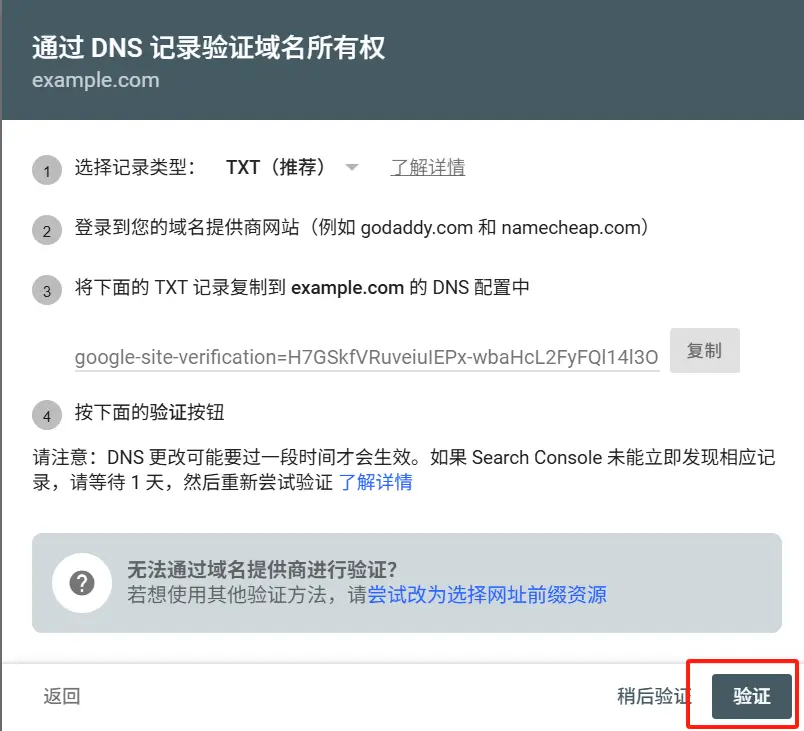
- 添加完成后,就可以在GSC后台点击验证就行,可能需要几分钟到1个小时,我们耐心等待。
URL前缀验证方法
使用URL前缀验证的话,就只能选择HTML验证,它要求在你的网站根目录下添加一个**.html的文件,这里我们已https://blog.example.com为例,必须带https://前缀,点击继续**
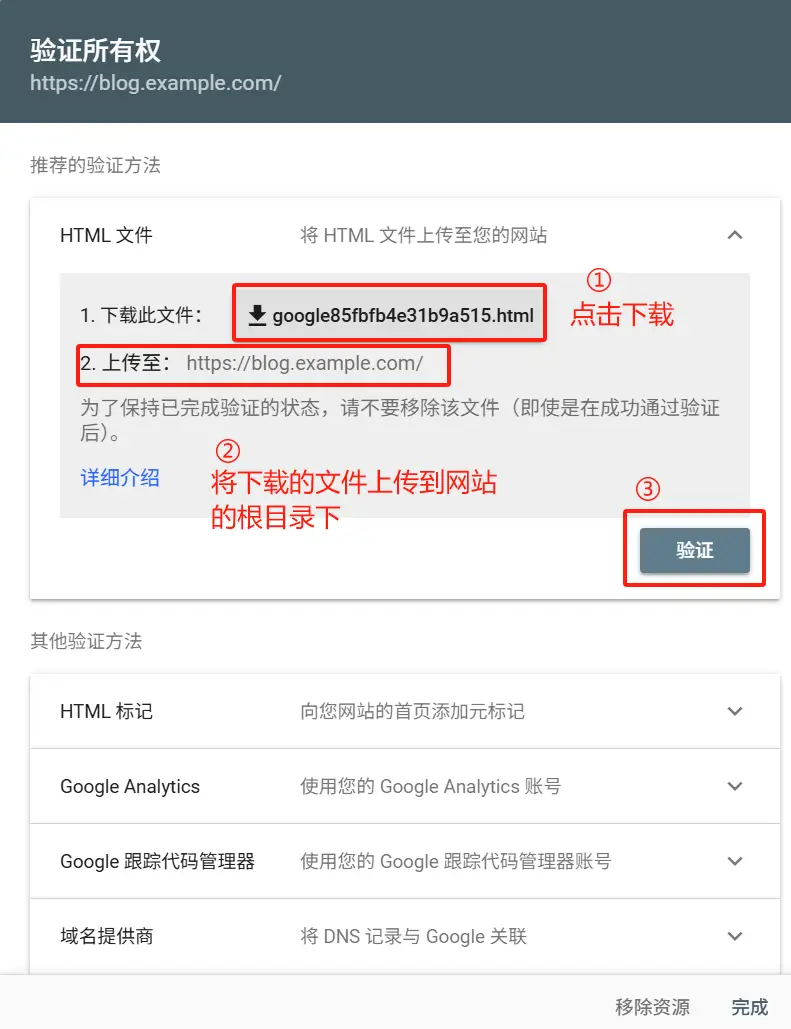
步骤
- 下载html文件
- 将下载好的文件上传到网站根目录,这边可以交给服务商或网站维护人员操作
- 上传完成后,点击验证。基本上立刻就能验证超过
最后
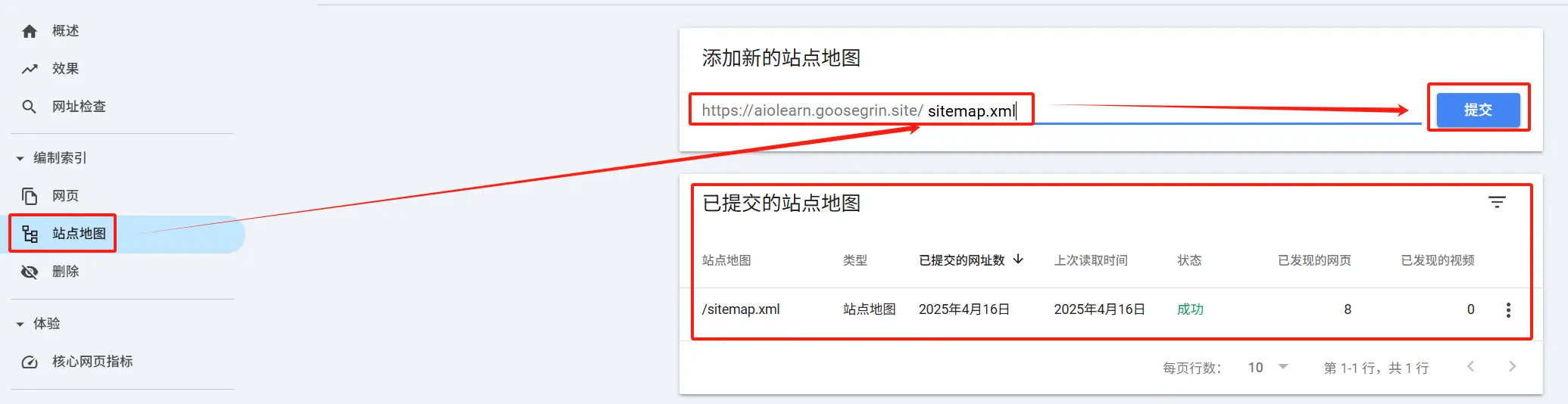
验证成功后,我们可以将站点地图添加到GSC后台。
点击站点地图,填入站点地图的链接,一般是 https://xxx.com/sitemap.xml,这里GSC已经帮我们预设好域名,我们填入sitemap.xml就行,最后点击验证,看到状态是成功就可以了,等待几天GSC就会展示你的数据